


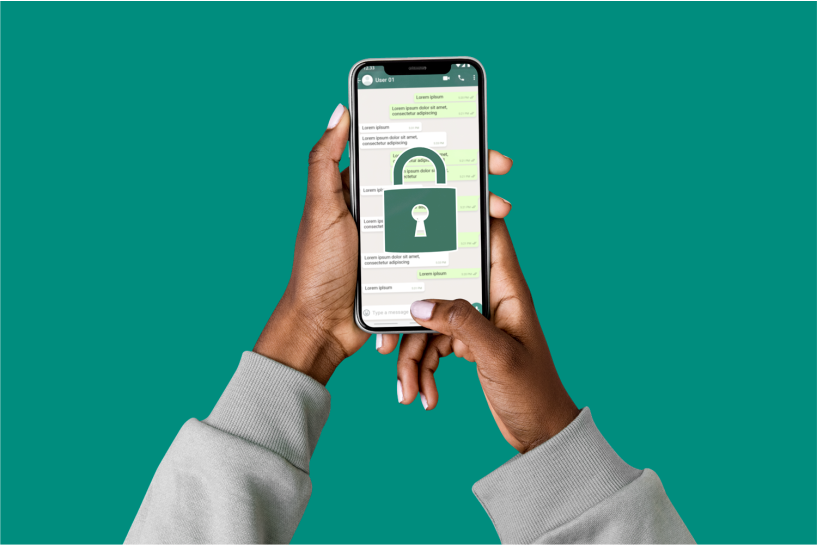
Todos os dias, o WhatsApp é usado para compartilhar grandes quantidades de informações, muitas das quais são pessoais ou confidenciais e, portanto, valiosas para agentes mal-intencionados.
Adote estas melhores práticas para estar seguro ao usar o aplicativo.
-
Ative a verificação em duas etapas
A verificação em duas etapas adiciona uma camada adicional de segurança ao acessar sua conta do WhatsApp. Ativar esse recurso significa que qualquer tentativa de verificar seu número de telefone deve ser acompanhada por um PIN de seis dígitos, tornando sua conta mais segura. Os PINs não devem ter seis dígitos consecutivos ou basear-se em informações pessoais, como aniversário.
Para habilitar a verificação em duas etapas:
-
Abra as configurações do WhatsAppe selecione Conta
-
Escolha o menu de verificação em duas etapas
-
Toque em Ativare crie uma senha exclusiva de seis dígitos
-
Digite um endereço de e-mail para recuperação de código
-
Nunca compartilhe seu código de registro ou PIN de verificação em duas etapas com outras pessoas
Você nunca deve compartilhar seu código de verificação SMS do WhatsApp com outras pessoas. Se alguém está tentando assumir o controle de sua conta, eles precisam do código de verificação SMS enviado para o seu número de telefone para fazer isso. Seu PIN de verificação em duas etapas também deve ser conhecido apenas por você e nunca compartilhado para impedir o acesso não autorizado.
-
Abra seu aplicativo WhatsApp com uma impressão digital ou Face ID
Proteja seu aplicativo WhatsApp com informações biométricas, como impressão digital ou identificação facial. Essa configuração bloqueará automaticamente o WhatsApp após um período de tempo de sua escolha e, portanto, ajudará a impedir que alguém que atenda seu telefone acesse seus chats.
Para bloquear o WhatsApp com informações biométricas no Android:
-
Escolha as configurações
-
Clique em Privacidade
-
Toque no bloqueio de impressão digital
-
Marque Desbloquear com impressão digitale defina seu tempo para bloqueio automático
Como bloquear o WhatsApp com informações biométricas no iPhone:
-
Escolha as configurações
-
Selecione a conta
-
Escolha a privacidade
-
Role para baixo e toque em Bloqueio de tela
-
Ative Exigir Face ID ou Touch ID
-
Desativar visualizações de mensagens
Por padrão, o WhatsApp exibe uma breve visualização das mensagens na tela de bloqueio do seu telefone. Com essa configuração ativada, um agente mal-intencionado pode ver com quem você está em contato e parte do conteúdo da mensagem.
Para desativar as visualizações de mensagens no iPhone:
-
Escolha as configurações
-
Escolha Notificações
-
Desative a opção Mostrar visualização
Para desativar as visualizações de mensagens no Android:
-
Vá para as configurações do telefone
-
Escolha Notificações
-
Escolha WhatsApp
-
Na seção de bate-papos, desmarque Mostrar notificações
-
Ative as notificações de segurança
O WhatsApp usa códigos de segurança exclusivos para verificar se as chamadas e mensagens que você envia para um bate-papo são criptografadas de ponta a ponta. Esses códigos podem ser encontrados na tela de informações de contato sob criptografia.
Às vezes, os códigos de segurança usados em bate-papos criptografados de ponta a ponta podem mudar devido à reinstalação do WhatsApp, troca de telefone ou adição ou remoção de um dispositivo emparelhado. Ativar as notificações de segurança significa que você receberá uma notificação toda vez que um novo código de segurança for gerado, garantindo que o chat esteja criptografado.
Para ativar as notificações de segurança no iPhone:
-
Vá para Configurações
-
Escolha a conta
-
Escolha notificações de segurança
-
Toque em Mostrar notificação de segurança
Para ativar as notificações de segurança no Android:
-
Toque no menu de três pontosno canto superior direito da tela
-
Escolha as configurações
-
Escolha a conta
-
Escolha notificações de segurança
-
Toque em Mostrar notificações de segurança neste dispositivo
Fonte/Foto: National Cyber